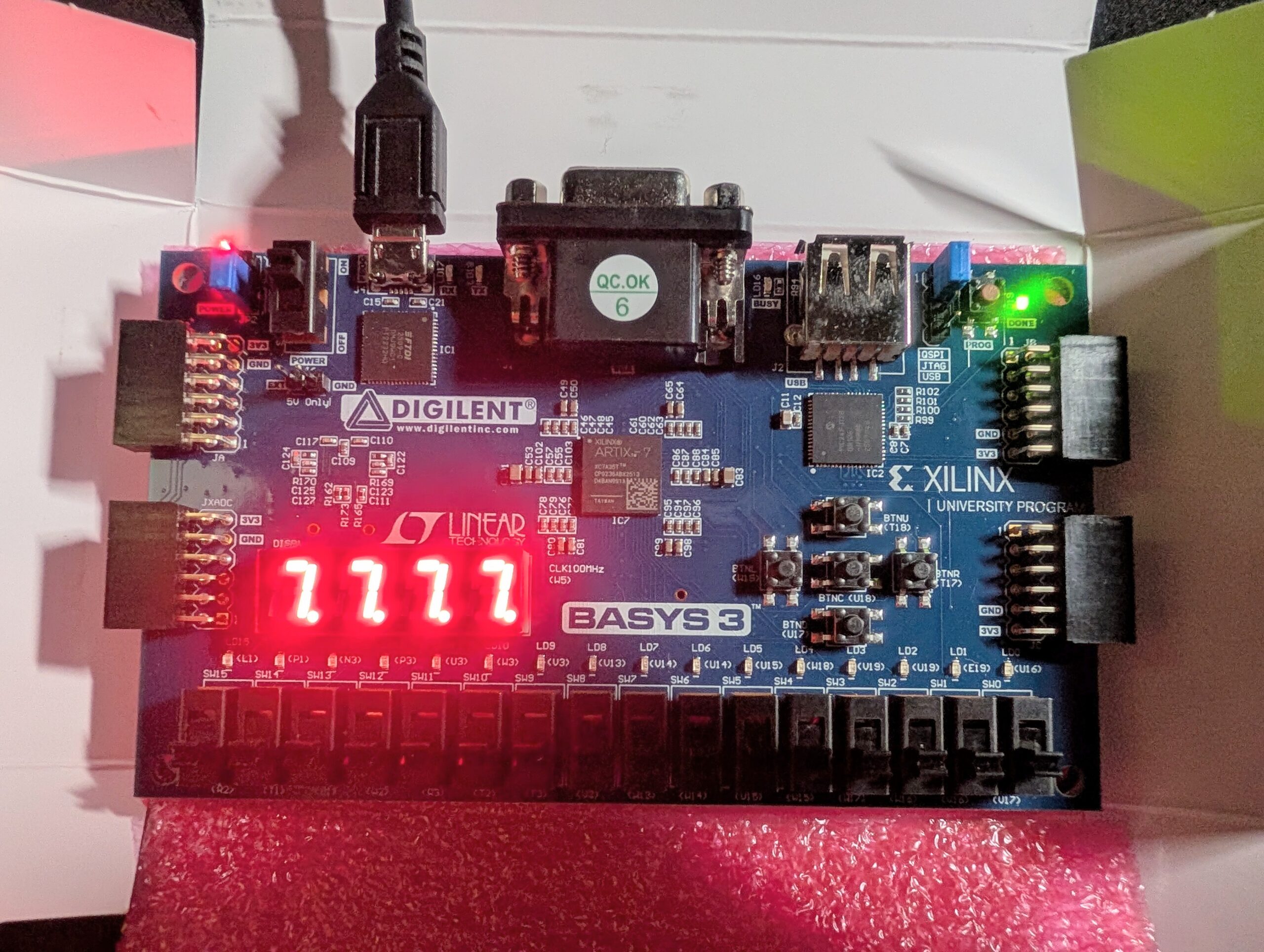
FPGAで遊ぶために、まずは開発環境の構築を行います。
今回使用するFPGA開発ボードはこちら
DIGILENT
DIGILENT-Basys3
Basys 3 AMD Artix™ 7 FPGA Trainer Board
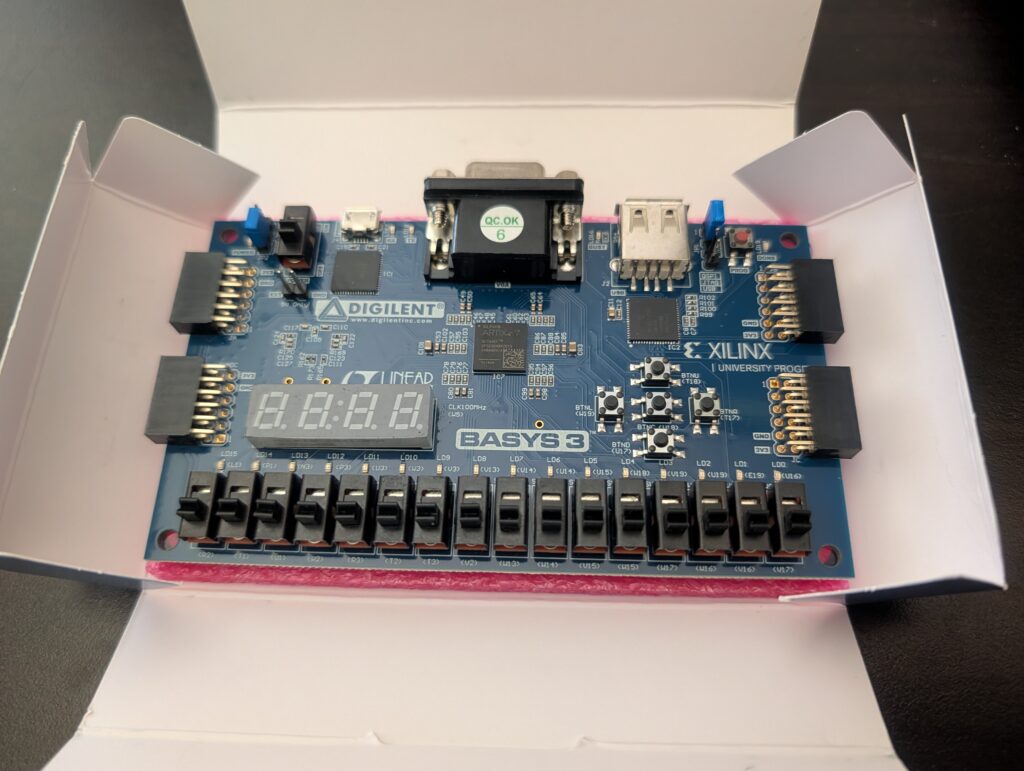
簡単にスペックをまとめるとこんな感じ
| 搭載FPGA | XC7A35T-1CPG236C |
| 論理セル数 | 33,280 logic cells |
| メモリ・DSP | Block RAM : 1,800 kbit (約225 kB) DSP slices : 90 |
| 書き込み方法 | USB-JTAG ※Micro USB Type-B(USB 2.0)で書き込み可 |
| インターフェース | USB-UART Bridge 12-bit VGA output Pmod ports ×4 |
| 入出力デバイス | Switches ×16 LEDs ×16 Push buttons ×5 4-digit 7-segment display |
スペックを聞いても正直ちんぷんかんぷんです。
ってことで、わからない部分を調査してまとめてみました。
論理セル数
FPGA内部にあるプログラム可能な論理素子の数
AND・OR・NOT等の論理回路をどれくらい構成できるかの目安
Block RAM
演算結果や画像データなどを一時的に格納する揮発性メモリ
DSP Slices
DSP = Digital Signal Processing(デジタル信号処理)
積和演算などを高速で実行するための専用演算ブロック
早速、開発環境の構築をしていきましょう。
使用するPCはこんな感じです。
| OS | Ubuntu 24.04.4 LTS (64-bit) |
| CPU | AMD Ryzen™ 7 9700X |
| Motherboard | ASUS ROG STRIX B650E-I GAMING WIFI |
| Memory | CORSAIR DDR5-6400MHz 16GB ×2 |
| GPU | NVIDIA RTX A2000 (6GB) |
開発ツールは、AMD/Xilinx系FPGA向けのVivadoを選択しました。
Basys 3に搭載されているFPGAがAMD Artix-7であるためです。
以下は簡単にVivadoのインストール手順をまとめたものです。
(2026/7/11時点)
- AMD公式サイトからAMD Unified InstallerのLinux版をダウンロードします
- Linuxのターミナルを開き、ダウンロードしたファイルを実行します
- インストーラーを起動します
※Ubuntu 24.04.4は、Vivado 2026.1のインストーラー画面上ではサポート対象OSに含まれていませんでした - インストール方法は「Download and Install Now」を選択します
- インストールする製品の選択画面が出てくるので、「Vivado」を選択します
- Vivadoのインストールオプションが表示されるので、今回はBasys 3を動かす上で必要なものだけを選択します
・「Devices」 → 「7 Series」
・「Installation Options」 → 「Acquire or Manage a License Key」
※あとから追加でインストールすることも可能です - Vivadoをインストールするディレクトリを指定します
- 確認画面が表示されるので、内容に問題なければそのままインストールを実行してください
- インストール完了後、「Get License」 → 「Obtain License」を開きます
「Get My Full or Purchased Certificate-Based License」を選択し、「Connect Now」を実行します - ブラウザでAMDのライセンスポータルが開くので、AMDアカウントにログインします
- ライセンス作成画面が表示されるので、「Vivado Basic Tier License, Node Locked License」にチェックを入れ、「Generate Node-Locked License」を実行します
- Host IDを入力します
今回はHost ID Typeで「Ethernet MAC」を選択したため、ターミナルでネットワークインターフェース情報を確認します - ネットワークインターフェースはlo、eno1、wlp9s0、docker0の4つが表示されました
この中から、内蔵有線LANである eno1 のMACアドレスをHost IDとして使用しました
※loやdocker0は使用しません - ライセンス作成後、AMDからライセンスファイルがメールで送られてくるので、添付されたライセンスファイルをダウンロードします
- ライセンスファイルを
~/.Xilinx/ディレクトリに配置します - デスクトップに作成したVivadoショートカットを実行して、Vivadoが起動することを確認します
- 次にケーブルドライバをインストールします
はじめにターミナルでinstall_driversの場所を確認します - install_driversがあるフォルダまで移動し、install_driversを実行します
- インストール完了後、Vivadoを起動してメニューバーの「Tools」→「Open New Target」を選択します
- Hardware Manager上で、FPGAが表示されればセットアップは完了です
はい、以上でVivadoのセットアップが完了です。
一言言わせていただくと、非常に面倒くさいです。。。
私もAIがなければ、セットアップできなかったかもしれません(涙)
ですが、ここまでくればいよいよFPGAで遊ぶことができるわけです。
非常に楽しみですね。
ということで次回はFPGAを実際に使用し、Vivadoの操作方法とプログラムの作り方について調べていきましょう。
コメントを残す